Cómo empezar en AgendaHubs: de la cuenta a tu primera nota
Diez minutos bastan para dejar la agenda lista y escribir la primera nota. Esto es lo que pasa en cada paso y lo que conviene hacer en orden, porque el correo verificado y la zona horaria desbloquean lo demás.
Los pasos
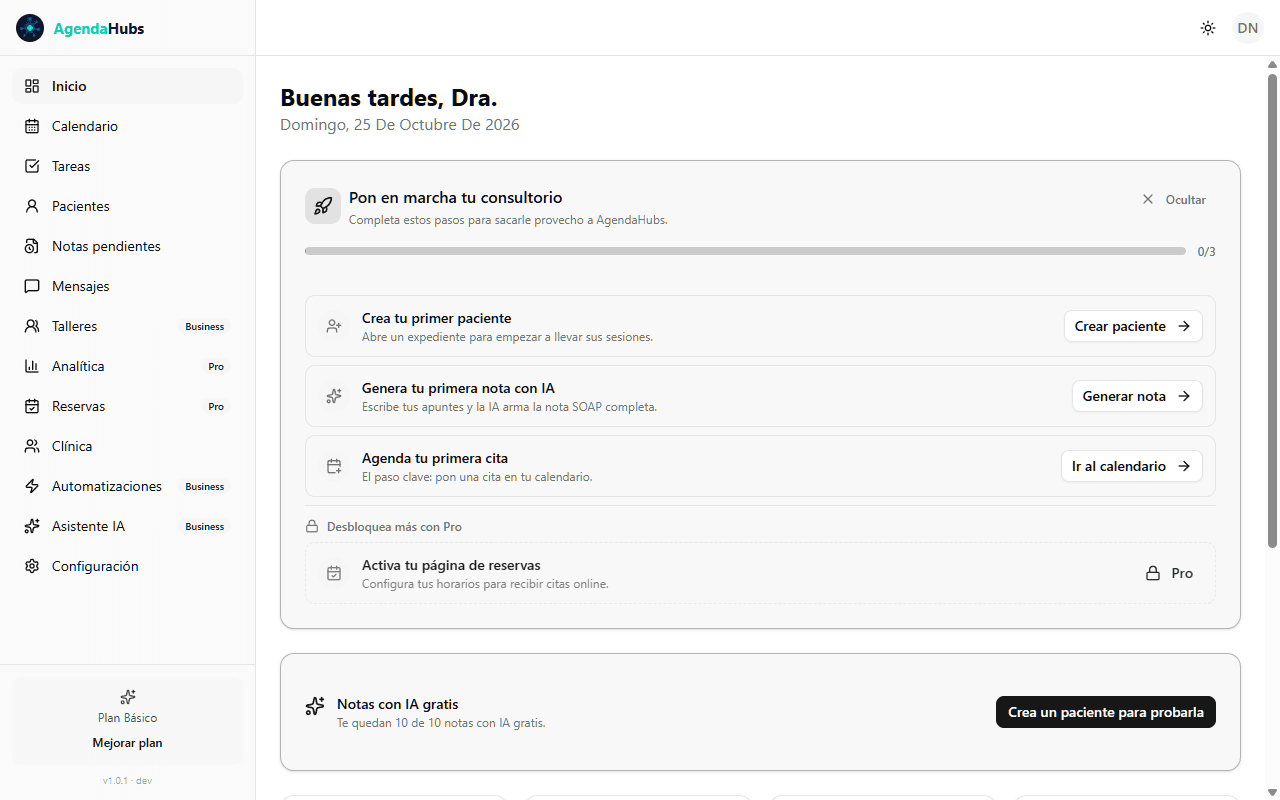
- Crea tu cuenta. Es gratis y no pide tarjeta. Naces en el plan Básico: hasta 5 pacientes, 50 citas al mes y 10 notas con IA para probar. No hay periodo de prueba de los planes de pago: lo gratis es Básico, para siempre.
- Verifica tu correo. Te llega un enlace al registrarte. Sin verificarlo puedes usar la agenda, pero no se publica tu página de reservas, no salen recordatorios, no puedes invitar a tu equipo ni mandar un consentimiento, y la IA te deja una nota antes de pedirlo. Si no llegó, revisa spam y pide reenviarlo.
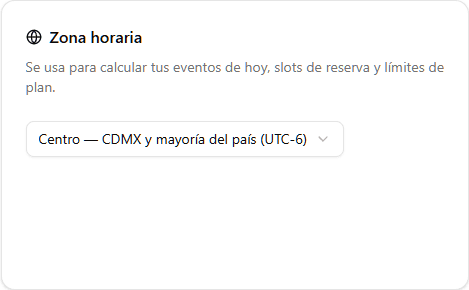
- Revisa tu zona horaria. Está en Ajustes y viene en Ciudad de México. Si atiendes desde otra zona, cámbiala antes de agendar: AgendaHubs no avisa cuando no coincide, y es la causa más común de citas y notas con la hora desfasada.
- Déjalo como app en tu celular. No está en las tiendas: se abre en el navegador y se agrega a la pantalla de inicio. iPhone o iPad: en Safari, Compartir → Agregar a inicio. Android: en Chrome, menú de tres puntos → Instalar aplicación. Es la misma cuenta en celular, tablet y computadora.
- Da de alta a tu primer paciente. Nombre y lo que quieras llevar: datos de contacto, motivo de consulta, diagnóstico. El expediente es privado: lo ves solo tú, aunque después entres a una clínica.
- Agenda la primera cita. Elige servicio, fecha y hora.
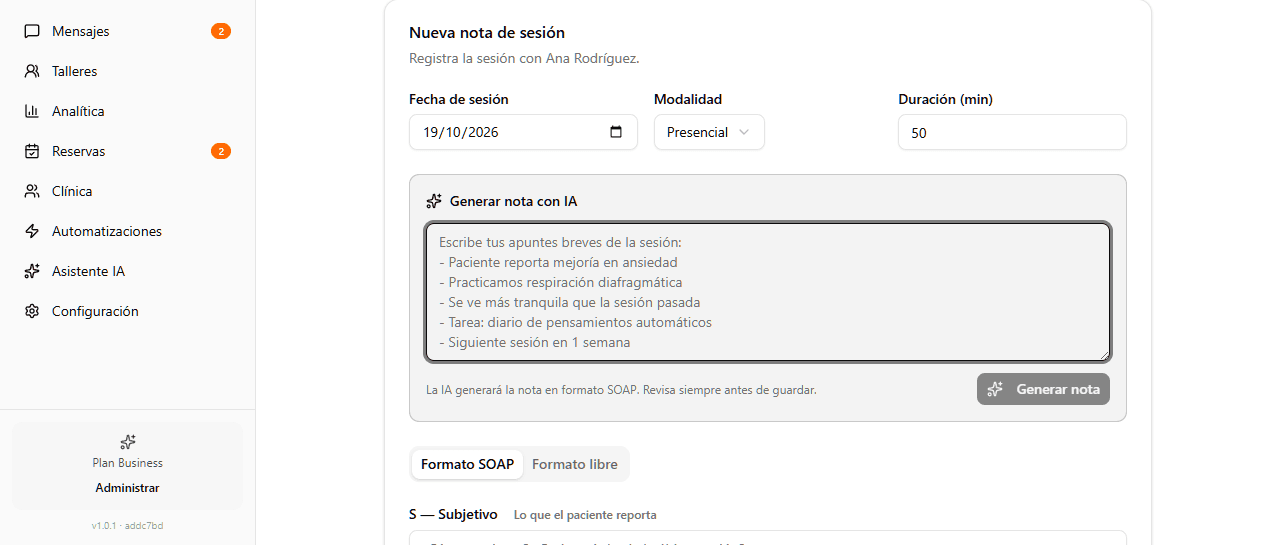
- Escribe la primera nota. Al terminar la sesión anota lo esencial —qué reportó, qué observaste, qué técnica usaste— y pide la nota con IA. Te devuelve el borrador SOAP: Subjetivo, Objetivo, Análisis y Plan. Revísalo y edítalo antes de guardar; lo que se guarda es lo que tú apruebas. Si prefieres escribirla completa tú, no hay límite.
- Cuando quieras más. Con Pro, tu página pública de reservas para que tus pacientes agenden solos, y los recordatorios de esas reservas por correo y WhatsApp. Con Business, recordatorios por WhatsApp también para las citas que agendas tú (se activan en Ajustes) y notas con IA sin límite. Si trabajan varias, el plan Clínica. Todo en precios.
Lo que no hace
- No graba ni transcribe la sesión. La nota parte de lo que escribes al terminar.
- No avisa si tu zona horaria no coincide. Por eso es el paso 3.
- No funciona sin conexión. Si se va la señal, verás una pantalla de «sin conexión»; lo que no alcanzó a guardarse no se guarda.
Básico es gratis y sin tarjeta.